メカニカルキーボードを1.5万円以下で選ぶ場合、本気で勝負になる機種は8前後に集約される。Amazon・楽天・価格.comの公開レビューを横断して傾向を見ると、上位常連は概ね同じ顔ぶれだ。それ以外は誤差の範囲、というのが俺の見立てだ。
選定ポイントは4つ。打鍵音、キー配列、接続方式、サイズ。これらを公式スペックに突き合わせると、8機種でも系列が綺麗に分かれます。
「メカニカルなんてどれも同じ」と思っている人ほど、接続規格の差で買い替えに陥りやすい傾向があります。買ってから「Bluetooth 3台切替がない」「JIS配列ではない」と気づくパターンが、業界では定番のミス。先にこの4つのポイントを理解した上で機種選びに進むのが、最短ルートです。
1.5万円以下メカニカルを選ぶ4つのポイント
1. 打鍵音(dBA基準)
主要キースイッチの打鍵音は概ね以下の通り。
- 静音赤軸 / 静音リニア軸:35〜45 dBA(オフィス環境ノイズ程度)
- 赤軸(リニア):45〜55 dBA
- 茶軸(タクタイル):50〜60 dBA
- 青軸(クリッキー):60〜70 dBA(明確に「カチャカチャ」が漏れる)
Web会議が日常化した2026年現在、青軸はオフィス・在宅ともに非推奨です。マイクが拾うレベルで打鍵音が漏れるため、相手側の集中を阻害します。在宅ワーク用途なら赤軸または静音赤軸が無難な選択。
赤・茶・青で「打って何が変わるか」を、Cherry MX純正軸の公式スペックで断面化しておきます。総ストローク(押し込み量)は3軸とも4.0mmで共通。違うのは底打ちまでの抵抗の出方(押し心地)と作動荷重です。
※ 作動荷重・作動点・総ストロークは Cherry MX 公式データシート値。MX Brown / MX Blue は『作動荷重(押し始めの力)』とタクタイル/クリッキーの『ピーク荷重』が別物で、しばしば後者(55cN / 60cN)が荷重として表記される点に注意。本図は作動荷重を採用(Red 45cN / Brown 45cN / Blue 50cN)。 — 出典: CHERRY MX1A-G1NA (MX Red) 公式 / CHERRY MX1A-A1NA (MX Brown) 公式 / CHERRY MX1A-E1NA (MX Blue) 公式
2. キー配列(JIS / US)
- JIS配列:日本語キーボード規格、Enterキーが大型、半角/全角キーあり
- US配列:英語圏標準、Enterキーが横長、記号位置が異なる
日本語入力中心ならJIS一択。US配列への移行は実質1ヶ月のラーニングコストが発生します。プログラミング専業など、記号入力比率が高い用途ではUS配列のメリットが活きる場面もあります。
3. 接続方式(複数台切替の有無)
- 有線のみ:USB-A/USB-C接続、レイテンシ最小
- Bluetooth 単独:1台のみ接続
- Bluetooth 複数台切替:2台〜3台までペアリング保持、Fnキー操作で切替
- 2.4GHz無線:専用ドングル、低遅延
自宅PC・会社支給ノート・タブレットの3台運用が標準的になっている2026年では、Bluetooth 3台切替対応が事実上の必須要件です。単独Bluetoothは買い替え対象になりやすい。
4. サイズ・キー数
- フルサイズ(104〜108キー):テンキー込み、横幅45cm以上
- TKL(テンキーレス、87〜91キー):テンキー削除、横幅35cm前後
- 75%(80〜84キー):F行・矢印キーを残しつつコンパクト
- 65%(68キー前後):矢印キーあり、F行は Fn 操作
- 60%(61キー前後):F行・矢印キーすべて Fn 操作
仕事用途ではTKL または 75%レイアウトが汎用性で勝ちます。60%は「机を最大限広く使いたい」「キー数より美観」を優先する玄人向け。
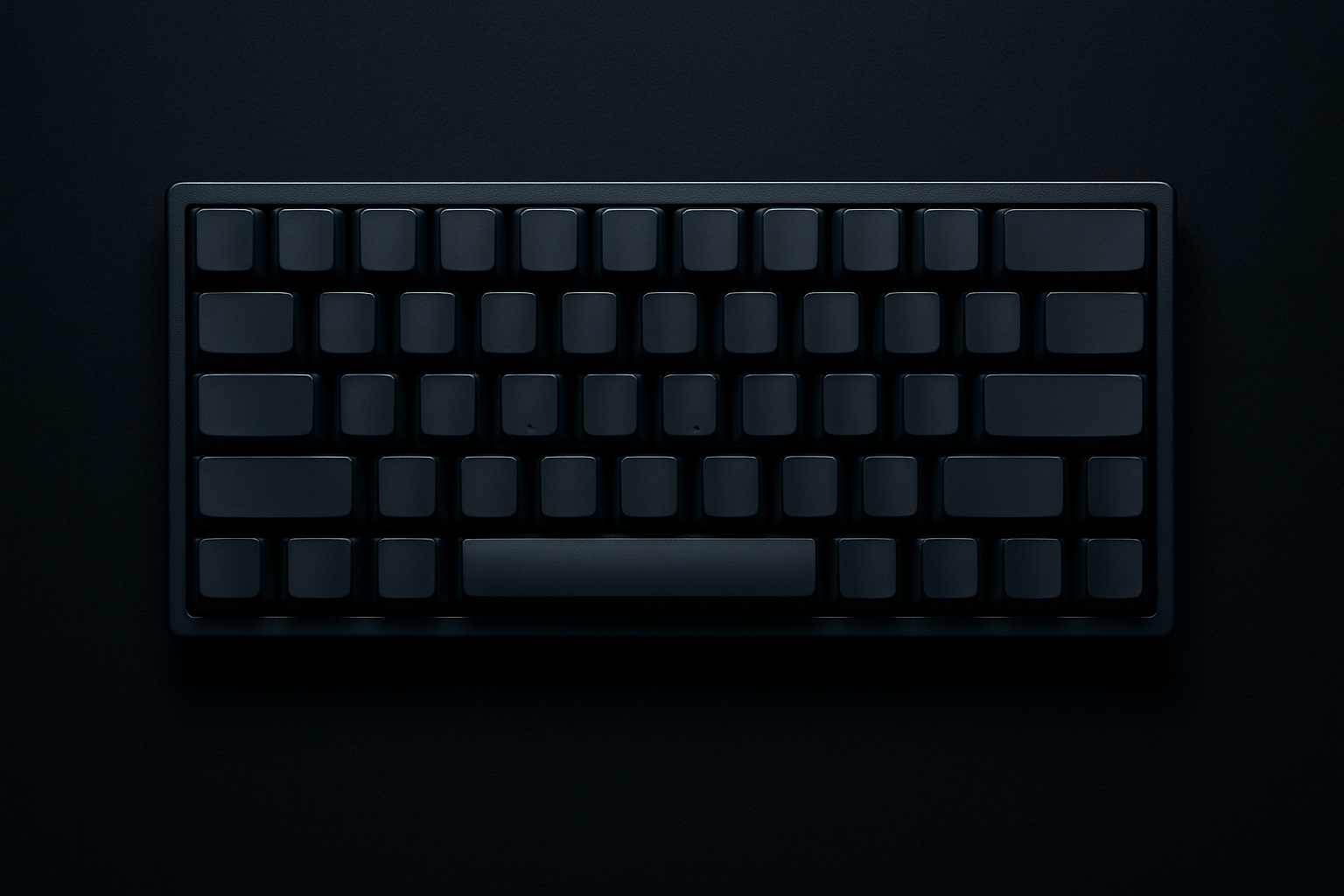
「60%」が実物でどこまで小さいか、写真で見ておきます。F行・矢印・テンキーを独立キーから外し、Fn 操作にまとめた最小クラスです。
カタログ上の「TKL」「75%」は同じ呼び名でも実寸がかなり違います。本記事掲載機の公式寸法(幅×奥行)を、同じ縮尺で並べたのが下図。設置スペースを確認するときは、この実寸(特に奥行)を机の手前余白と突き合わせてください。
1.5万円以下のメカニカル8機種 — 比較表
| 機種 | 軸選択 | 配列 | 接続 | サイズ | ホットスワップ | 価格 | |
|---|---|---|---|---|---|---|---|
| Keychron K2 V2 複数PC運用の標準解 | 赤/茶/青 | US | 有線+BT(3台) | 75% | × | ¥15,802 | R見る |
| Keychron K8 JIS版K2 | 赤/茶/青 | US/JIS | 有線+BT(3台) | TKL | × | ¥15,802 | R見る |
| Logicool MX Mechanical Mini 静音性能で頭1つ | リニア/タクタイル | JIS | Logi Bolt+BT | 75% | × | ¥20,200 | R見る |
| FILCO Majestouch Convertible 3 Cherry MX純正・長期運用 | 茶/赤/青/銀 | JIS/US | 有線+BT(4台) | TKL/フル | × | ¥13,728 | R見る |
| ARCHISS Maestro2S 有線運用のコスパ機 | 赤/茶/青 | JIS | 有線 | TKL | × | ¥38,205 | R見る |
| Royal Kludge RK68 カスタム入門 | 各種 | US | 有線+BT+2.4GHz | 65% | ◎ | ¥8,050 | R見る |
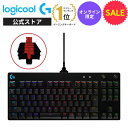
| Logicool G PRO X ゲーム&作業の二刀流 | リニア/タクタイル/クリッキー | JIS | 有線 | TKL | ◎ | ¥10,690 | R見る |
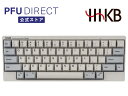
| HHKB Professional Classic 予算超・参考 | 静電容量無接点 | US | 有線 | 60% | × | ¥26,950 | R見る |
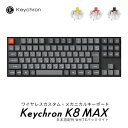
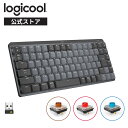


機種別の仕様分析
1. Keychron K2 V2 — 75%レイアウト+3台BT切替の汎用機
コア仕様:75%レイアウト(84キー)、Gateron軸(赤/茶/青)、Bluetooth 5.1(3台切替)、有線USB-C。
レビュー集約で「在宅ワーク用メカニカル何を買えばいい?」の質問に最も推薦される機種です。Bluetooth 3台切替の利便性が、複数PC運用時の作業効率に直結します。
注意点:US配列のみのラインナップ。日本語入力中心ならEnter位置の慣れに1〜2週間要する点が買い替えポイントになります。RGBバックライトはデフォルトでオン、業務環境では設定でオフ推奨。
適合用途:US配列許容、複数PC運用、自宅作業メイン
2. Keychron K8 — JIS配列対応のTKL版
コア仕様:TKLレイアウト(87キー)、Gateron軸、Bluetooth 5.1(3台切替)、有線USB-C、JIS/US選択可能。
K2のJIS版を求める層に対応した上位機。F行・矢印キー独立配置で、ファンクションキー多用するプログラミング・業務用途で操作性が向上します。
注意点:K2より一回り大型化(横幅約36cm)。狭いデスクでは設置スペースの確認が必要です。
適合用途:JIS配列必須、ファンクションキー多用業務、TKL希望
3. Logicool MX Mechanical Mini — 静音性に振り切った75%機
コア仕様:75%レイアウト、リニア/タクタイル/クリッキー軸、Logi Bolt + Bluetooth、Logi Options+ 連携、JIS配列。
打鍵音のレビュー評価が他機種比で頭1つ抜けている。ロジクールは静音化を売りに設計しており、公開レビューの傾向でもリニア軸の打鍵音は「静かでWeb会議でも気にならない」とする声が多い。静音赤軸クラス(おおむね35〜45 dBA帯)に収まる印象だ。
注意点:機能の真価を引き出すには Logi Options+ ソフトウェアが必須。インストール抵抗がある場合は他機種推奨です。
適合用途:Web会議多用、家族・同居人との共有空間、深夜作業
4. FILCO Majestouch Convertible 3 — 国産老舗の長期運用機
コア仕様:TKL/フルサイズ、Cherry MX軸(茶/赤/青/銀)、Bluetooth 4台切替、有線USB-C、JIS/US選択可能。
国内メカニカル市場で最も歴史の長いブランドの主力機。Cherry MX純正軸採用で、打鍵感の安定性とメンテナンス性が業界最高水準。レビューでは5年以上の使用で不具合なしの報告が多数を占めます。
注意点:装飾機能(RGB等)は一切なし。ビジネス用途では強みですが、ガジェット感を求める層には地味に見える可能性があります。
適合用途:5年以上の長期運用前提、Cherry MX軸の信頼性重視、業務用
5. ARCHISS Maestro2S — 国内中堅の隠れた汎用機
コア仕様:TKL、Cherry MX軸(赤/茶/青)、有線USB、JIS配列、コンパクトな筐体設計。
知名度はFILCOに次ぐ程度ですが、専門レビューサイトでの評価が継続的に高い機種です。Cherry MX軸採用+筐体剛性で、価格帯に対してビルドクオリティが優位。
注意点:Bluetooth非対応、複数PC運用には不向き。有線専用環境向けの機種です。
適合用途:有線運用、Cherry MX軸を1万円台前半で、知名度より実質重視
6. Royal Kludge RK68 — ホットスワップ対応の65%機
コア仕様:65%レイアウト(68キー)、ホットスワップソケット、有線USB+Bluetooth+2.4GHz無線、US配列。
8,000円前後でホットスワップ対応する希少な機種。軸の後付け交換が可能で、メカニカルカスタムへの入口として最適な構成です。
注意点:マニュアルの日本語化が部分的、ファームウェア更新は英語環境前提。中華系ブランド特有のサポート体制への注意が必要です。
適合用途:軸交換・カスタム志向、コンパクトレイアウト許容、英語マニュアル許容
7. Logicool G PRO X — ホットスワップ対応のゲーミング系
コア仕様:TKL、ホットスワップソケット(GX軸)、有線USB、JIS配列、G HUB連携。
ゲーミング向けですが、ホットスワップ対応でビジネス用途への転用も可能です。作業時はリニア軸、ゲーム時はクリッキー軸への入れ替えが現実的な使い方になります。
注意点:ロジクールGシリーズの外観がゲーミング寄り、業務環境への持ち込みには好みが分かれます。
適合用途:ゲーム&作業の二刀流、軸交換志向、完全在宅運用
8. HHKB Professional Classic — 静電容量無接点の頂上モデル(参考)
コア仕様:60%レイアウト、静電容量無接点方式(45g)、有線USB-C、US配列、墨/雪などのカラーバリエーション。
予算の上限を超えるが、メカニカル比較記事で必ず参照される定番機だ。東プレ静電容量無接点方式の約5,000万回の打鍵耐久と、20年級の市場継続性が、長期投資としての合理性を支えている。
注意点:60%レイアウトのため、矢印キーやF行の操作はFnキー併用。慣れるまで2〜4週間の学習期間が必要です。
適合用途:5年以上の長期運用、独特の打鍵感を本格採用、60%レイアウト許容
シーン別の推奨機種
シーン別の最適解を整理しておきます。
- Web会議多用、静音性最優先 → Logicool MX Mechanical Mini
- 複数PC運用、Bluetooth切替必須 → Keychron K2 V2(US)/ K8(JIS)
- 5年以上の長期運用、Cherry MX軸信頼性 → FILCO Majestouch Convertible 3
- JIS配列・1万円台前半でCherry MX軸 → ARCHISS Maestro2S
- 軸交換・カスタム志向 → Royal Kludge RK68 / Logicool G PRO X
- 予算超えても静電容量無接点を視野に → HHKB Professional Classic(参考)
よくある質問
Q. 茶軸・赤軸・青軸、選定基準は?
長文タイピング・誤入力抑制重視なら茶軸(タクタイル)が業界標準の推奨。リニア感を好むなら赤軸、強い打鍵感を求めるなら青軸ですが、青軸は在宅ワーク・Web会議には音量的に不適合です。
Q. JIS配列とUS配列、移行コストは?
JIS→US移行のラーニング期間は約2〜4週間。Enterキー形状、半角/全角キー、記号位置が変わります。日本語入力中心ならJISを推奨します。
Q. メカニカルキーボードの寿命は?
主要キースイッチの打鍵耐久回数は5,000万〜1億回。1日8時間使用で約5〜10年が目安です。物理的な故障より、軸の経年変化(音や感触の微変化)で買い替えるケースが大半です。
Q. 外付けキーボード使用時のノートPC配置は?
ノートPCスタンド + 外付けキーボードの組み合わせが標準解。ノートPC本体を15〜20cm持ち上げて画面を視線の高さに、手元には外付けキーボードを配置する形が、姿勢負担を最小化します。
結論:用途別の3パターンで選ぶ
公開レビューの傾向と公式スペックを突き合わせて導く結論として、Keychron K2 V2 / K8 が在宅ワーカー向けの汎用解だ。Bluetooth複数切替・耐久性・打鍵感のバランスが取れた価格帯で、これに並ぶ選択肢は限られる。
国産信頼性ブランドを取るならFILCO Majestouch Convertible 3 と ARCHISS Maestro2Sの2択。Cherry MX軸の長期耐久と国内サポートで、5年以上のヘビーユース前提なら投資価値があります。価格は1.5万円ギリギリのレンジです。
軸交換でカスタム志向に向かうならRoyal Kludge RK68 / Logicool G PRO Xの2機種が現実解。ホットスワップで軸を試しながら、自分の好みを見つけていく入口として機能します。
そして本質的には、1.5万円のメカニカルで「沼の底」を見たい人ほど、最終的に静電容量無接点(HHKB Professional Classic等)に行き着くのが業界の典型ルートです。本気で長く使う前提なら、最初から3万円コースを覚悟するのも合理的判断です。詳しくは 静電容量無接点 vs メカニカル比較記事 を参照してください。